
使用 AI 語音轉文字建立字幕
透過本機 Whisper 轉錄英文語音、檢查時間碼,並將字幕加入時間軸。
使用 Video Weaver 的 語音轉文字 (Whisper) 工具,將影片或音訊中的口語內容轉成帶有時間碼的字幕。本篇以英文語音和本機 Whisper 引擎示範。
開始前
準備一段語音清楚的短影片或音訊。你可以選取時間軸上已有的片段,也可以在轉錄對話框中直接選擇檔案。若要使用 目前片段,請先將媒體加入專案,並在時間軸上選取該片段。
1. 開啟語音轉文字
在編輯器中開啟 工具(錘子圖示),選擇 語音轉文字,即可開啟 語音轉文字 (Whisper) 對話框。
2. 設定語言與模型
將 轉錄引擎 保持為 Whisper (local)。英文語音請把 語言 設為 English,不要使用 自動偵測。本篇示範使用的模型是 tiny.en;較大的模型可能需要較長的準備時間,也會使用較多記憶體。
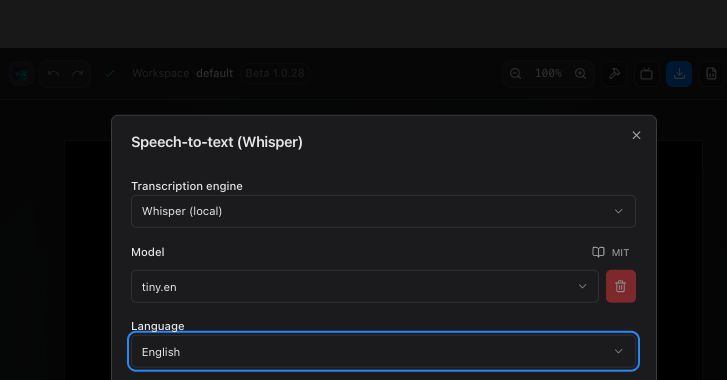
如果畫面顯示 Preparing Whisper engine...,請等引擎準備完成再開始轉錄。第一次使用時,模型準備可能會久一些。
3. 選擇音訊來源
- 選擇 Upload File,從裝置選取影片或音訊檔案。
- 選擇 Current Clip,轉錄目前選取的時間軸片段。尚未選取支援的片段時,此選項會停用。
語音清楚、背景噪音少的片段通常較容易辨識。一般字幕可先不勾選 Word-level transcription;若需要逐字時間碼,再開啟此選項。
4. 開始轉錄並檢查結果
點擊 Transcribe 並等待處理完成。結果會以 SRT 文字顯示,每段都包含開始時間、結束時間和字幕文字。匯入前先檢查內容;人名或專有名詞有誤時,可在稍後的字幕編輯面板中修正。
5. 將字幕加入時間軸
點擊 Import to Captions。Video Weaver 會在字幕軌建立帶有時間碼的字幕片段,並關閉對話框。接著開啟 Captions 面板檢查字幕片段、修改文字並調整外觀。
無法點擊 Transcribe?
請確認已在 Upload File 選取檔案;若使用 Current Clip,先選取支援的時間軸片段。若引擎仍在準備中,請稍候。英文語音也請確認 Language 已設為 English。
準備好開始了嗎?
立即在 Video Weaver 中運用您學到的技巧。