
Video Weaver AI 工具導覽
依照語音、音訊、影片或圖片任務挑選 AI 工具,並了解首次使用時會發生什麼事。
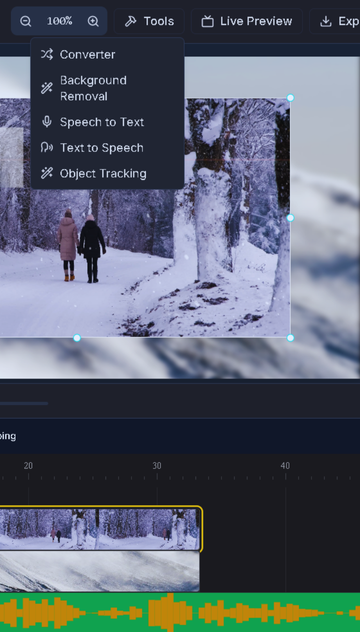
Video Weaver 提供多種 AI 工具,協助處理常見剪輯工作。有些從上方「工具」選單開啟,另一些則會出現在所選片段的工具面板。可依任務選擇:
語音與音訊
- Speech to Text (Whisper): 將口說內容轉成含時間碼的字幕,從「工具」開啟。
- Text to Speech: 從旁白稿建立音軌,可從「工具」或字幕片段工具開啟。
- Audio Denoiser: 降低背景噪音,從「工具」開啟。
- Silence Detection: 找出並修剪停頓,從「工具」開啟。
- Audio Speaker Track: 分辨說者區段並建立動畫音訊視覺化,從「工具」開啟。
- Scribis Avatar(選用): 以肖像與所選片段音訊產生虛擬人像影片。需選取音訊片段並啟用 Scribis。
影片
- Background Removal: 移除影片背景,從「工具」開啟。
- Object Tracking: 追蹤主體,或進行人臉匿名化、影像取代及裁切,從「工具」開啟。
- Face mosaic & exclusions: 為所選影片的人臉加馬賽克,也可指定要保持清晰的人物。
- Improve video quality 4×: 放大所選影片片段。
- Generate on-screen captions: 以短句描述影片畫面,並建立可編輯字幕。
圖片
- Background Removal: 為靜態圖片建立透明去背圖,也可用點選方式指定主體,從「工具」開啟。
- Remove objects from the frame: 標記所選圖片或片段中要移除的區域。
- Advanced AI fill: 塗出遮罩,為所選靜態圖片生成修補內容。
若要使用片段工具,請先將素材放到時間軸並選取片段,再查看片段工具面板。
使用 AI 工具前
- 如果工具會處理所選片段,先把素材放進時間軸並點選片段,讓片段工具出現。
- 查看工具中的素材來源選項。有些工具可直接讀取目前片段,有些則使用選取的檔案或靜態圖片。
- 本機模型第一次執行時,瀏覽器可能需要準備模型資料。請保持頁面開啟直到完成。大型模型如「進階 AI 填補」需要 WebGPU 與約 1.27 GB 的儲存空間。
- 取代片段前先預覽並檢查結果。若工具提供「新增」選項,可先保留原始片段,方便比較。
選擇正確的字幕工具
「語音轉文字」會聆聽音訊,建立含時間碼的逐字稿;「產生畫面字幕」則分析影片畫格,草擬畫面內容的短描述,不會轉錄對話。要呈現人物說了什麼,使用前者;要補充觀眾看到的內容,使用後者。
部分工具需要特定瀏覽器功能或選用服務。例如,產生畫面字幕需要 Chrome 內建的 Prompt API;只有在「外掛」中啟用 Scribis 後才會顯示虛擬人像工具。虛擬人像功能會把所選肖像與片段音訊送到設定的 Scribis 端點,使用個人素材前請先確認該服務。若介面顯示可用性提示,請依提示準備後再開始處理。
準備好開始了嗎?
立即在 Video Weaver 中運用您學到的技巧。